La tâche XIMI se remplit seule.
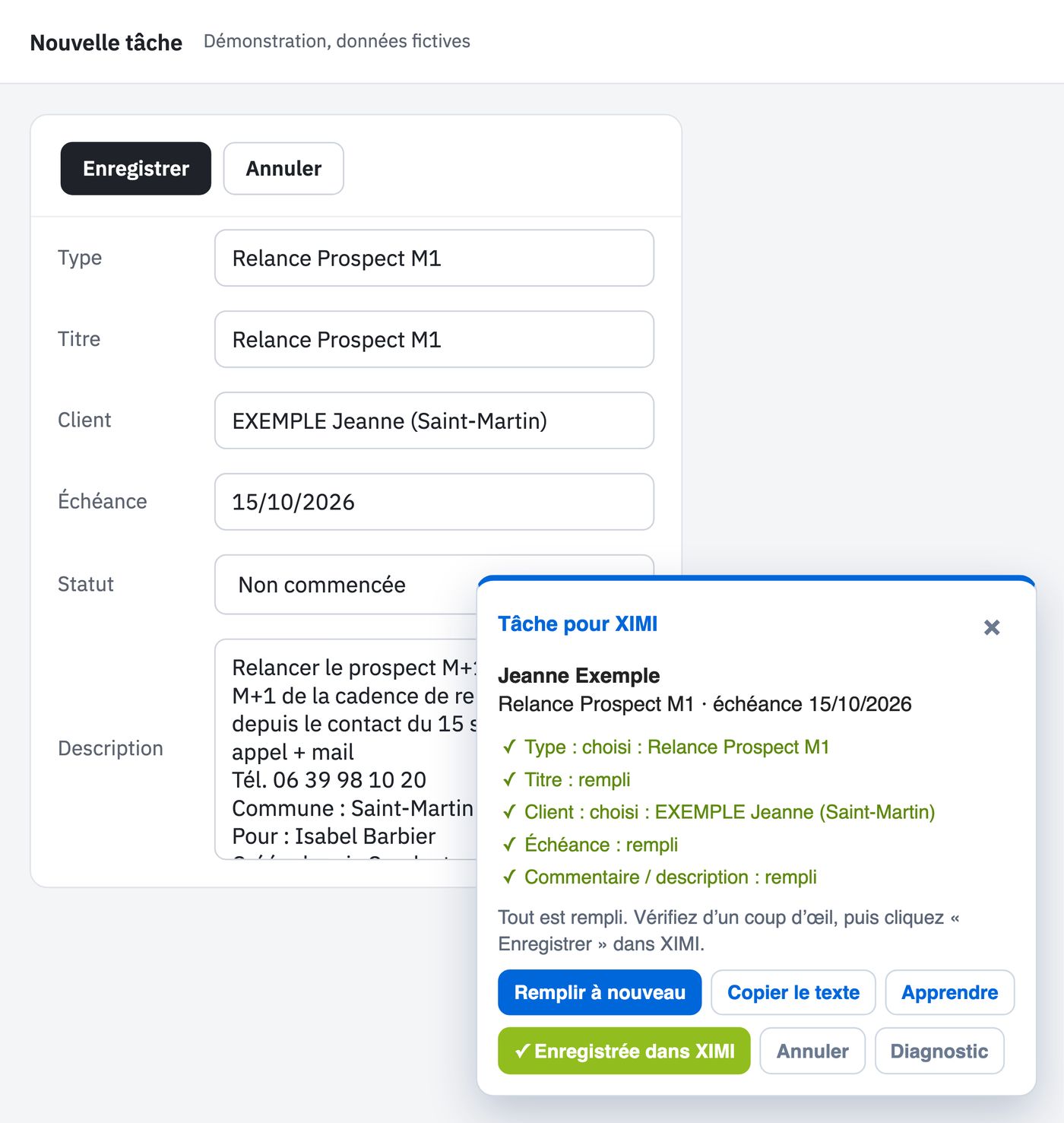
Un clic sur « XIMI » dans Conducteur, un clic sur « Remplir » dans XIMI : l’extension Chrome remplit le formulaire de nouvelle tâche, avec le type, le titre, le client, l’échéance et le commentaire. Vous vérifiez, vous enregistrez.
Chrome sur ordinateur · incluse dans toutes les offres · mise à jour automatique
À installer sur Chrome, sur ordinateur.
En quatre temps.
- 1
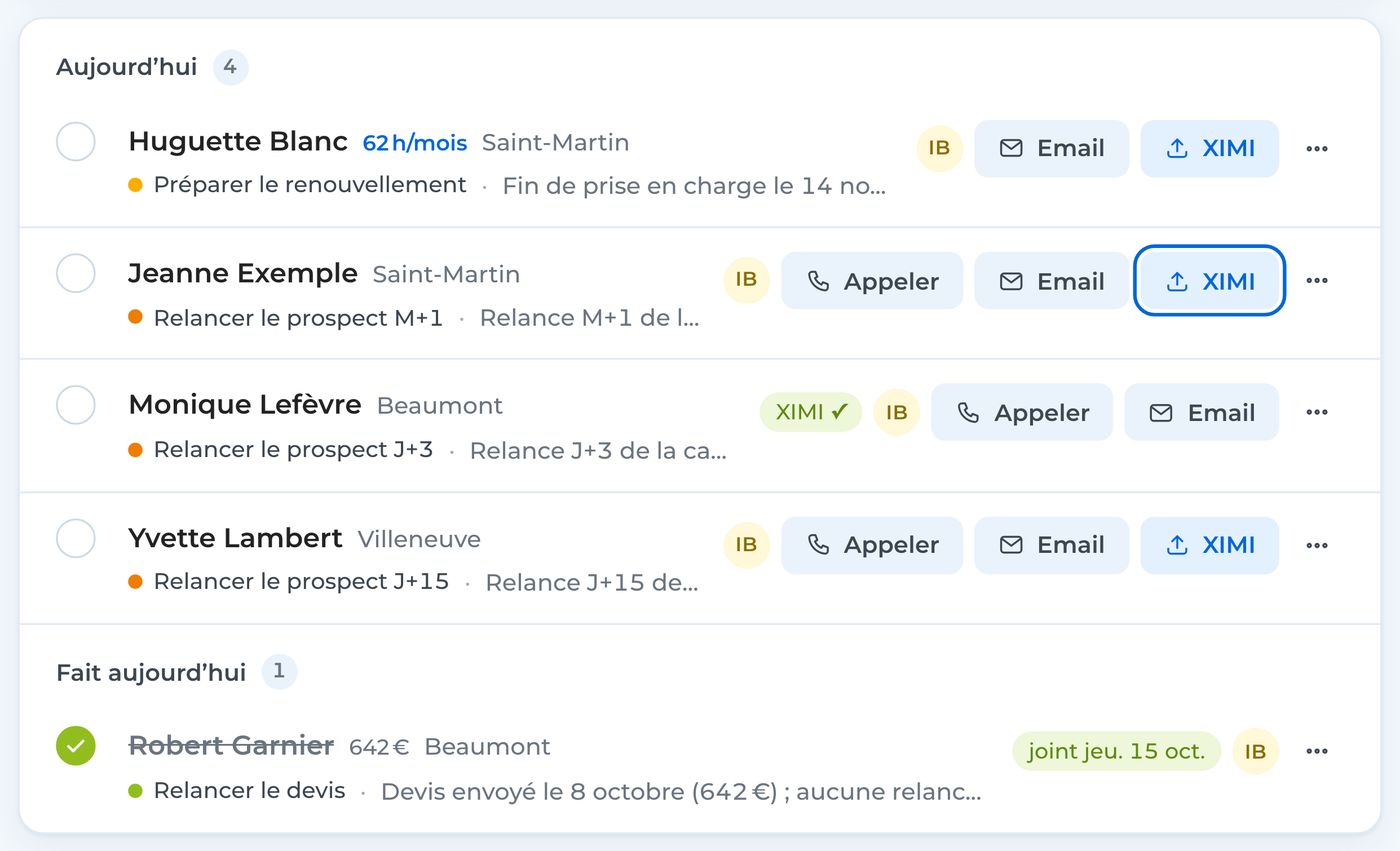
Dans Conducteur, la liste du jour.
Chaque relance a son bouton « XIMI », sur sa ligne et dans son panneau.
- 2
Un clic sur « XIMI ».
L’onglet XIMI passe au premier plan, ou s’ouvre ; le bandeau « Tâche pour XIMI » attend.
- 3
« Remplir » : chaque champ est rempli.
Si le formulaire de tâche est déjà ouvert, il se remplit seul. Une fois le chemin appris, « Remplir » l’ouvre aussi. Le bandeau dit ce qu’il a rempli.
- 4
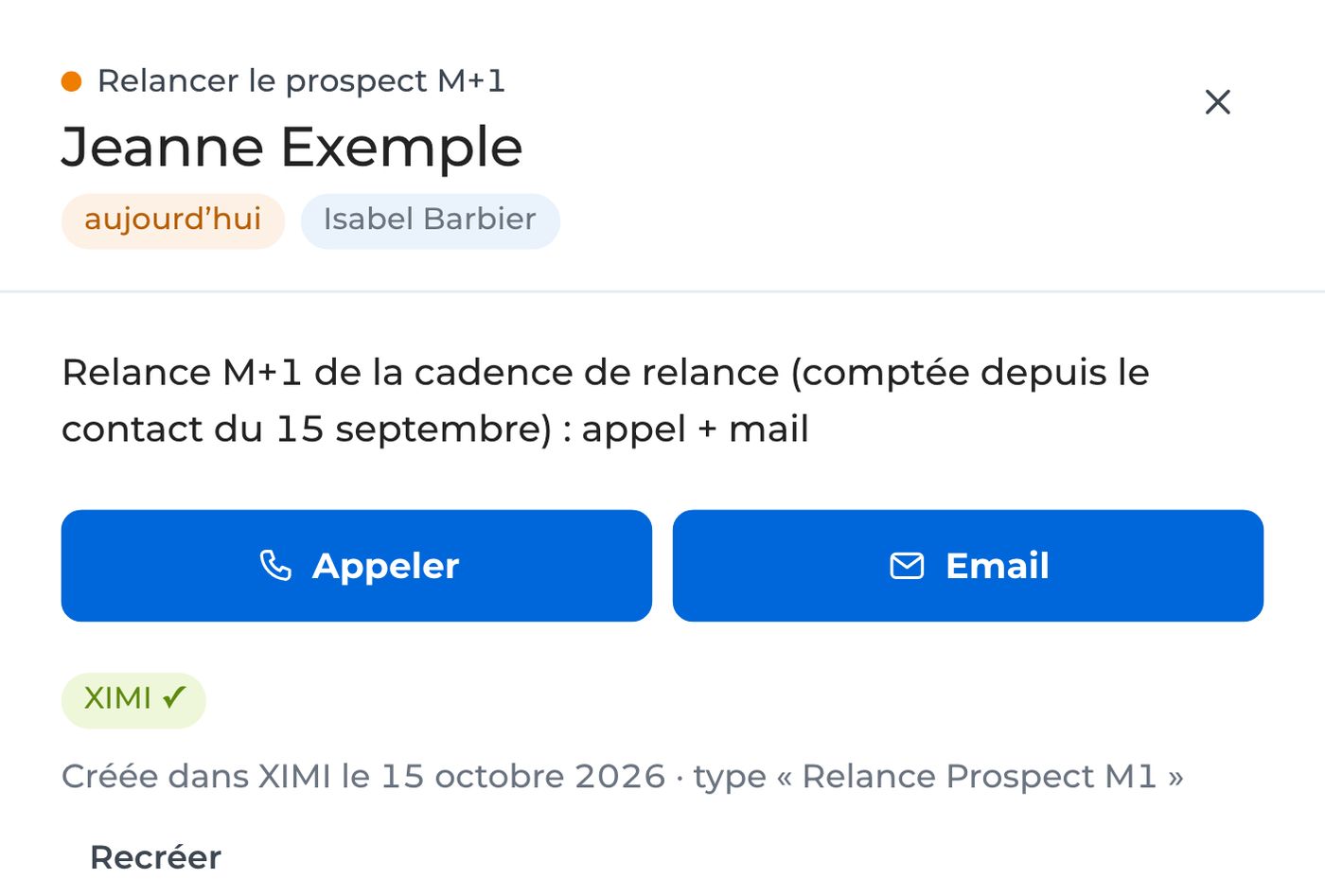
Vous enregistrez : « XIMI ✓ ».
Conducteur note la tâche quand XIMI a accepté l’enregistrement, avec le type choisi.


Captures : agence de démonstration, données fictives.
Toute la journée.
« Tout créer dans XIMI » envoie d’un coup les relances du jour et celles en retard. « Enchaîner » ouvre et remplit la suivante après chaque enregistrement détecté, quand l’extension sait ouvrir le formulaire.

Captures : agence de démonstration, données fictives.
Chaque champ relu
Chaque champ est relu après remplissage (pour le titre et le commentaire, le début du texte) : ce que XIMI n’affiche pas est signalé. Le client est cherché par son nom de famille ; parmi les propositions de la recherche de XIMI, seule une fiche qui porte le nom complet est choisie. Le type de tâche reste à vérifier avant d’enregistrer.
La tâche n’est notée « créée » toute seule dans Conducteur que si XIMI a accepté l’enregistrement de cette tâche ; sinon, la personne la note elle-même d’un clic. Si un champ échappe à l’extension, on le lui montre une fois ; c’est partagé avec les autres postes de l’agence.
Ce que l’extension peut faire
storageGarder dans le navigateur la tâche en attente et la file des suivantes, les confirmations à transmettre à Conducteur, et ce qu’elle a appris du formulaire XIMI.tabsRamener l’onglet XIMI au premier plan, ou en ouvrir un, quand vous envoyez une tâche ; transmettre le raccourci « Remplir » à l’onglet XIMI affiché ; recharger, à l’installation, les onglets Conducteur déjà ouverts.conducteur.appConducteur : la relance choisie, et la confirmation de la tâche.www.conducteur.appConducteur, à son autre adresse.vps-2054a02d.vps.ovh.netAncienne adresse du même serveur, qui renvoie vers conducteur.app.*.xelya.ioXIMI : le formulaire de tâche, rempli dans la page.
Rien n’est enregistré dans XIMI sans un clic humain. Le détail des données : confidentialité de l’extension.
Sans l’extension
Le texte de la tâche est copié, à coller dans XIMI.
Ce que Conducteur lit
Vos exports CSV de XIMI : prospects, devis et clients. Les colonnes sont reconnues même si leurs noms varient.
Les 22 colonnes reconnues
- Identifiant
- Nom
- Prénom
- Téléphone
- Commune
- Code postal
- Adresse
- Statut
- Premier ou dernier contact
- Relance prévue
- 2e relance
- Évaluation prévue
- Début de prise en charge
- Fin de prise en charge
- Date du devis
- Montant
- Financeur
- Heures par mois
- Responsable
- Prospect géré
- Note XIMI (seules les dates sont gardées)
Une colonne non reconnue s’associe une fois à l’import ; le choix est retenu. Un nouvel export par semaine suffit en général.
Ce qu’il ne garde pas
Le texte des notes XIMI : seules les dates qu’il contient (« rappeler le 12/11 ») sont lues.
Installer
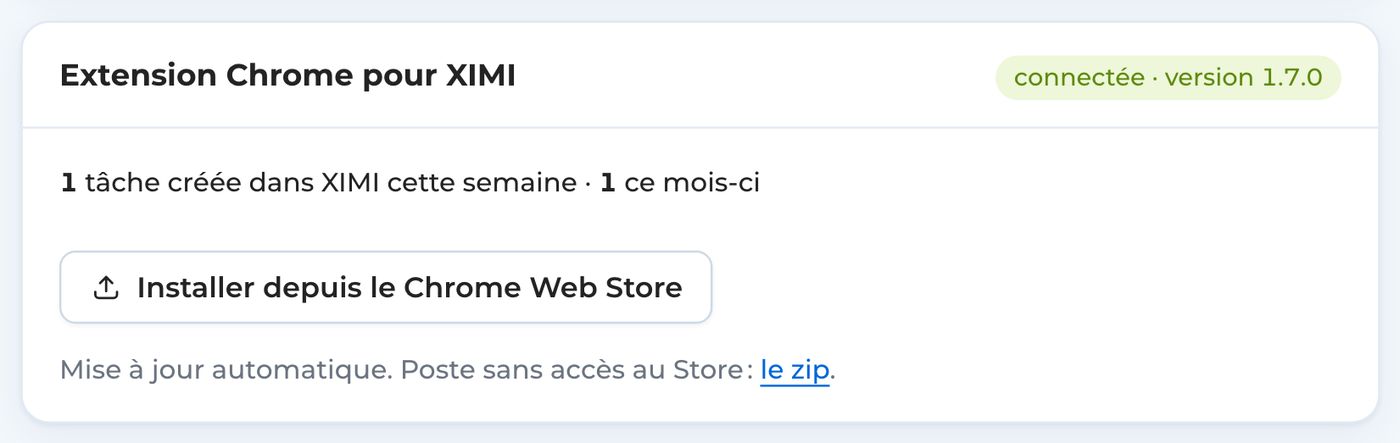
- Dans votre espace, la carte « Extension Chrome pour XIMI ».
- « Installer depuis le Chrome Web Store ».
- Ouvrez une relance et cliquez « XIMI ».
Indépendance
XIMI est une marque de Xelya. Conducteur est un service indépendant : il n’est ni édité, ni approuvé, ni distribué par Xelya, et n’utilise que les exports que l’agence fait elle-même.
Essayez sur vos propres exports XIMI.
Sans carte bancaire · réponse sous un jour ouvré